viernes, 13 de noviembre de 2009

Entender y mejorar nuestro Windows (XP, Vista y 7) parte 9

Herramientas del sistema

Desactivar servicios innecesarios
SO: Windows XP/Vista/7

En el arranque, Windows ejecuta unas aplicaciones llamadas sevicios, que no poseen una interfaz gráfica de usuario ni requieren la intervención de éste. Se mantienen en segundo plano y permiten el funcionamiento de una acción determinada.

Muchos de estos servicios se cargan de manera predeterminada aunque nunca los utilicemos, razón por la cual estamos manteniendo un programa en memoria y ralentizamos el arranque de la PC de modo innecesario.

Por ejemplo, es inútil cargar el servicio de Fax si nuestra computadora no cuenta con un módem-fax.

En [Inicio/Ejecutar] escribimos el comando services.exe, si estamos en Windows Vista o Windows 7; ó services.msc, en Windows XP y, después, presionamos [Aceptar].

Se abrirá una ventana con la lista de los servicios disponibles, a los que podemos aplicar un clic derecho y seleccionar la opción [Propiedades]. En la ventana que emergerá se encuentra el desplegable [Tipo de inicio], en el que debemos escoger la opción [Automático], para que se cargue durante el arranque; ó [Deshabilitado], en caso de que no lo utilicemos.


Lista de servicios

1) Acceso a dispositivo de interfaz humana (HidServ)

Se refiere a dispositivos multimedia, como dispositivos apuntadores (ej. mouse…), teclados, controles remotos u otro dispositivo de interfaz Bluetooth.

Por lo general no se usan este tipo de dispositivos o si se usan suelen tener drivers propios, por lo que lo podemos Deshabilitar. Si usas este tipo de dispositivo y al deshabilitarlo no funciona correctamente lo pones en Manual o Automático.

2) Actualizaciones automáticas (Wuauserv)

Si te preocupa el consumo de recursos lo puedes Deshabilitar y actualizar manualmente visitando la página Windows Update o ejecutando el comando wupdmgr (Inicio-> Ejecutar-> escribir wupdmgr-> Aceptar).

Windows Update necesita este servicio funcionando y en modo Automático por defecto. Si lo deshabilitásemos, no podríamos actualizar, ni siquiera vía Web.

3) Adaptador de rendimiento WMI (WmiApSrv)

Digamos que está en desuso, por lo que no sucede nada si se Deshabilita.

4) Administración de aplicaciones (AppMgmt)

Maneja el software instalado, pero sin este servicio, las nuevos programas instalados continúan almacenándose en Agregar/Quitar Programas, por lo que lo ponemos en Manual.

Ahora bien, si tu equipo pertenece a una red corporativa, sería interesante ponerlo en Automático, ya que sin este servicio no se podrá instalar, quitar o enumerar las aplicaciones instaladas en el servicio de Microsoft Active Directory, no recuperará la información de las aplicaciones instaladas y tampoco aparecerá esta información en la sección Agregar nuevos programas de Agregar/Quitar Programas, es decir, no habrá programas disponibles en la red.

5) Administrador de carga (uploadmgr)

Si no formas parte de una red, lo debes Deshabilitar. Y si formas parte de una red también se puede Deshabilitar, ya que no interfiere en el funcionamiento de la red para compartir archivos e impresoras.

6) Administrador de conexión automática de acceso remoto(RasAuto)

Detecta los intentos erróneos de conexión a una red o equipo remoto y proporciona métodos alternativos de conexión, es decir, si un acceso a red no se encuentra disponible, aparecerá un cuadro de diálogo que permitirá realizar una conexión de acceso telefónico o VPN con el equipo remoto.

Es recomendable tenerlo en Manual. En raras ocasiones, algunos proveedores utilizan sistemas de logueo, por lo que si al poner este servicio en Manual, tienes problemas con la conexión a internet, ponlo en Automático.

7) Administrador de conexión de acceso remoto (RaMan)

Administra las conexiones de acceso telefónico y VPN establecidas desde el equipo a Internet u otras redes remotas.

Es recomendable ponerlo en Manual.

8) Administrador de cuentas de seguridad (SamSs)

Es un subsistema protegido que administra la información de cuentas de usuarios y grupos.

Nunca se debe deshabilitar, por tanto, hay que dejarlo en Automático.

9) Administrador de discos lógicos (dmserver)

Si usas discos removibles o cambias constantemente de discos rígidos ponlo en Automático, de lo contrario es recomendable ponerlo en Manual.

10) Administración de sesión de Ayuda de escritorio remoto (RDSessMgr)

Sobre todo, por razones de seguridad, es recomendable Deshabilitar este servicio, ya que podríamos aceptar una petición de conexión no deseada.

11) Adquisición de imágenes de Windows (WIA) (stisvc)

Es recomendable ponerlo en Manual, y sólo si se nos dan problemas la utilización de escáneres o cámaras lo ponemos en Automático.

12) Almacenamiento protegido (ProtectedStorage)

Este servicio protege el almacenamiento de información confidencial, como las claves privadas, y evita el acceso de servicios, procesos o usuarios no autorizados.

Para entendernos, es ese mensaje que aparece de “Recordar Contraseña”. A pesar de que esa información se almacena encriptada, personalmente pienso que es más seguro aún no guardar ningún tipo de información importante en disco, por lo que se debe Deshabilitar.

De todos modos si usas la función “Recordar Contraseña” o “Autocompletar” (para Outlook, conexión a Internet, o controladores de dominio que requieren autentificación…) ponlo en Automático.

13) Aplicación del sistema COM+ (COMSSysApp)

Si cuentas con aplicaciones que funcionen con el componente COM+ ponlo en Automático, de lo contrario detenlo y ponlo en Manual.

14) Audio de Windows (AudioSrv)

Si no tienes placa de sonido lo puedes Deshabilitar, de lo contrario ponlo en Automático, ya que es fundamental para escuchar sonidos en la computadora.

15) Ayuda de NetBIOS sobre TCP/IP (LmHosts)

Es un agujero para la seguridad, así que hay que Deshabilitarlo, salvo que uses el viejo protocolo NetBIOS en tu red.

16) Ayuda y soporte técnico (Helpsvc)

Particularmente prefiro no recibir ayuda de la Web de Microsoft, además consume recursos, por lo que lo tengo Deshabilitado.

También lo puedes poner en Manual y habilitarlo sólo cuando lo necesites (si es que alguna vez lo necesitas ).

17) Cliente de seguimiento de vínculos distribuidos (TrkWks)

Si tu pc es parte de un Dominio NT y el Controlador de Dominio se encuentra corriendo el Servidor de seguimiento de vínculos distribuidos, debes ponerlo en Automático, de lo contrario lo puedes poner Manual.

18) Cliente DHCP (Dhcp)

Si no formas parte de una red o tienes un IP fijo o estático ponlo en Manual.

Si formas parte de una red, tu IP es dinámico o te conectas a través de un módem debes ponerlo en Automático.

19) Cliente DNS (Dnscache)

Si tu pc está en red debes ponerlo Automático.

De lo contrario puedes ponerlo Manual, aunque tienes que tener en cuenta que si alguna vez necesitas reparar la conexión a Internet aparecerá un error que dice “Purgar la caché de resolución DNS”, con lo que deberás iniciar este servicio para continuar reparando.

20) Cliente Web (WebClient)

Por razones de seguridad se aconseja no poner Automático, por tanto puedes ponerlo Manual, aunque personalmente no le veo ninguna utilidad a este servicio, por lo que se podría Deshabilitar.

21) Cola de impresión (Spooler)

Automático, a menos que no dispongas de una impresora, en cuyo caso se puede Deshabilitar.

22) Compatibilidad de cambio rápido de usuario (FastUserSwitching)

Este servicio nos permite cambiar de usuario sin tener que cerrar sesión en el con el otro usuario.

Si no tienes varios usuarios en el equipo, Deshabilítalo.

Si cuentas con varios usuarios y le ves utilidad a este servicio, ponlo en Automático.

Particularmente no soy partidario del cambio rápido de usuario, ya que es muy habitual que se cambie de usuario y se dejen programas ejecutándose en el otro usuario (es malo para la seguridad y consume muchos recursos). Además no es aconsejable apagar el equipo con programas ejecutándose, y esto podría pasar si un usuario no cierra sesión y se cambia de usuario, por tanto mi recomendación es Deshabilitar.

23) Conexión de seguridad a Internet (ICF)/Conexión compartida a Internet (ICS) (SharedAccess)

Si compartes conexión o usas el Firewall de Windows ponlo en Automático, de lo contrario, Deshabilítalo.

24) Conexiones de red (Netman)

Si tu pc está en red o se conecta a través de un módem ponlo en Automático, de lo contrario Manual.

25) Conexión inalámbrica rápida (WZCSVC)

Si tu conexión es inalámbrica (Wireless) ponlo en Automático, de lo contrario Deshabilítalo.

26) Coordinador de transacciones distribuidas de Microsoft (MSDTC)

Por lo general no tiene utilidad por lo que lo ponemos en Manual, aunque si estás en una red y hay bases de datos, colas de mensajes y sistemas de archivos, entonces te conviene ponerlo Automático.

27) DDE de red (NetDDE)

Tampoco tiene utilidad, por lo que se puede Deshabilitar, a menos que tu pc esté en red y se utilicen datos compartidos como el Portafolio, en cuyo caso conviene ponerlo en Automático.

28) Detección de hardware shell (ShellHWDetection)

Se utiliza para le detección de dispositivos o hardware AutoPlay, como ciertas lectoras de CD o DVD.

Mi recomendación es ponerlo Automático, aunque se puede Deshabilitar y sólo habilitarlo si el sistema no nos reconoce alguna lectora o disquetera o el chequeo de unidad del Explorador de Windows se hace molesto.

29) DSMD de DDE de red (NetDDEdsdm)

Tiene graves vulnerabilidades, además no creo que te sea de ninguna utilidad, por lo que Deshabilítalo.

30) Enrutamiento y acceso remoto (RemoteAccess)

Es otro gran agujero para la seguridad, Deshabilítalo.

31) Escritorio remoto compartido de NetMeeting (mnmsrvc)

Permite a usuarios autorizados acceder remotamente a tu escritorio, obviamente podríamos dar autorización a alguien no deseado, por tanto es otro gran agujero para la seguridad. Se debe Deshabilitar este servicio.

32) Estación de trabajo (Ianmanworkstation)

Si deshabilitas este servicio, las conexiones de cliente de red a servidores remotos no estarán disponibles, por tanto debe estar en Automático.

33) Examinador de equipos (Browser)

Si no formas parte de una red o te conectas a través de un módem, ponlo Manual.

Si formas parte de una red y no usas el protocolo WINS, entonces ponlo en Automático.


[/b]34) Extensiones de controlador de Instrumental de administración de Windows (Wmi)[/b]

Supervisa todos los controladores y proveedores de seguimiento de sucesos configurados, ponlo Manual.

35) Horario de Windows (W32Time)

Chequea automáticamente la hora con un servidor de Internet. Si te preocupa el consumo de recursos Deshabilítalo, ya que de todas formas nuestro pc marcará la hora, salvo que tengas la pila agotada.

36) Host de dispositivo Plug and Play universal (upnphost)

Se puede Deshabilitar. Si algún componente te da problemas lo pones en Manual.

37) Inicio de sesión en red (Netlogon)

Mantiene un canal seguro entre el equipo y el controlador de dominio para la autenticación de usuarios y servicios

A menos que cuentes con una red con configuración a través de dominios, lo puedes Deshabilitar.

38) Inicio de sesión secundario (seclogon)

Usado habitualmente por administradores para iniciar sesión como usuario restringido, empleando solamente el inicio de sesión secundario para ejecutar temporalmente una aplicación como Administrador.

Personalmente no le veo mucha utilidad, así que se puede Deshabilitar.

39) Instantáneas de volumen (VSS)

Si no haces copias de seguridad habitualmente, ponlo en Manual, para iniciarlo solamente cuando te dispongas a hacer una copia de seguridad.

40) Instrumental de administración de Windows (winmgmt)

Si detenemos este servicio, la mayoría del software basado en Windows no funcionará correctamente, por tanto siempre debe estar en Automático.

41) Llamada a procedimiento remoto (RPC) (RpcSs)

Nunca se debe detener o deshabilitar este servicio, ya que si no el sistema operativo no podrá realizar cargas, por tanto siempre Automático.

42) Localizador de llamadas a procedimiento remoto (RPC)(RpcLocator)

Después de Windows 95, este servicio está en desuso, por tanto Deshabilítalo.

43) Medios de almacenamiento extraíbles (NtmSvc)

Se utiliza para la administración de medios removibles como ser Tape Backups, Jaz, Zip, LS120, SyQuest, etc… Ponlo Manual.

44) Mensajero (Messenger)

Es una utilidad que sirve para trasmitir mensajes del servicio de alertas, y también entre clientes y servidores, es decir, permite mandar mensajes a través de ventanas emergentes a otro ordenador de una misma red, utilizando el servicio "net send".

Es uno de esos grandes agujeros para la seguridad, ya que tiene una grave vulnerabilidad que es aprovechada por los "spammers".

En lo que a seguridad se refiere te aconsejo que lo tengas Deshabilitado. Aunque si formas parte de una red deberás pedir permiso al administrador.

45) MS Software Shadow Copy Provider (SwPrv)

Salvo que cuentes con algún software para realizar copias de seguridad (Ej.- Norton Gosht), Deshabilítalo.

46) NLA (Network Location Awareness) (Nla)

Deshabilítalo, a menos que uses el servicio “Conexión compartida a Internet” (red con conexión compartida).

47) Notificación de sucesos del sistema (SENS)

Supervisa y realiza un seguimiento de los sucesos del sistema como, por ejemplo, sucesos de red de inicio de sesión en Windows y de alimentación, y los notifica a los suscriptores del ? sistema de sucesos de COM+.

Recomiendo el modo Automático, aunque si no necesitas que se registren los inicios de sesión del sistema lo puedes Deshabilitar.

48) Plug and Play (PlugPlay)

Hace que tu equipo se adapte y reconozca los cambios de hardware, por tanto Automático.

49) Portafolios (ClipSrv)

Habilita el Visor del Portafolios para crear y compartir páginas de datos que podrán revisar los usuarios remotos.

Deshabilítalo.

50) Programador de tareas (Schedule)

Si tu obsesión es el consumo de recursos Deshabilítalo, aunque debes saber que no podrás configurar y programar tareas automatizadas en el equipo, por ejemplo te dará error la actualización automática de tu Antivirus (o cualquier otro software), por lo que tendrás que actualizar manualmente.

51) Proveedor de compatibilidad con seguridad LM de Windows NT (NtlmSsp)

No creo que te sea de utilidad, Deshabilítalo.

52) QoS RSVP (RSVP)

Deshabilítalo.

53) Registro de sucesos (Eventlog)

Permite visualizar los mensajes del registro de sucesos emitidos por programas y componentes basados en Windows en el Visor de sucesos.

Es importante que siempre esté en Automático, de lo contrario no se podrán diagnosticar los problemas del sistema.

54) Registro remoto (RemoteRegistry)

Por razones de seguridad Deshabilita este servicio, ya que si no, algún indeseado te podría modificar el registro.

55) Registros y alertas de rendimiento (SysmonLog)

Personalmente prefiero Deshabilitar este servicio, aunque si necesitas recopilar información del rendimiento de tu pc, entonces ponlo Automático.

56) Servicio COM de grabación de CD de IMAPI (ImapiService)

Manual, así sólo se iniciará cuando lo necesites.

57) Servicio de alerta (Alerter.exe)

Evidentemente si no estás en una red, Deshabilítalo.

Si estás en una red deberás consultar al administrador.

58) Servicio de descubrimientos SSDP (SSDPSRV)

Si no estás en una red, Deshabilítalo.

Si estás en una red, también lo puedes Deshabilitar, a menos que te de problemas algún dispositivo externo.

59) Servicio de Index Server (cisvc)

Si Deshabilitamos este servicio, las búsquedas de texto serán más lentas, pero al Habilitarlo, requiere gran cantidad de recursos.

Definitivamente, pienso que sales ganando si lo Deshabilitas.

60) Servicio de informe de errores (ERSvc)

Es ese mensajito que a veces aparece de “Enviar informe de errores a Microsoft”; informa de errores para servicios y aplicaciones que se ejecutan en entornos no estándar.

Seguro que cuando aparece ese mensaje lo “Cancelas”, así que no tiene sentido que lo tengas Habilitado.

Además nunca sabremos a ciencia cierta que información estamos mandando a Microsoft cuando lo “Aceptamos”.

Personalmente prefiero Deshabilitarlo.

61) Servicio de puerta de enlace de capa de aplicación (ALG)

Si compartes conexión o usas el Firewall de Windows: Automático.

De lo contrario: Manual.

62) Servicio de restauración de sistema (Srservice)

Consume recursos, pero lo considero importante: Automático. Así si algo falla podemos restaurar el sistema a un punto anterior.

Evidentemente, si no te parece interesante esta opción, se puede Deshabilitar.

63) Servicio de transferencia inteligente en segundo plano (BITS)

Constituye un mecanismo de transferencia de archivos en segundo plano, así como un administrador de cola.

Si lo Deshabilitas no podrás recibir Actualizaciones Automáticas hasta que no reinicies. Lo puedes Deshabilitar.

Windows Update necesita al menos que este servicio esté en modo Manual. Si no, no podremos actualizar vía Web.

64) Servicio del administrador de discos lógicos (dmadmin)

Manual.

65) Servicio del número de serie de medio portátil (WmdmPmSp)

Deshabilítalo, a menos que tengas un reproductor de música portátil y te de problemas.

66) Servicios de cifrado (CryptSve)

Proporcionan servicios de administración de claves para el equipo.

Automático.

67) Servicios de Terminal Server (TermService)

Proporciona un entorno con varias sesiones que permite a los dispositivos del cliente obtener acceso a una sesión del escritorio de Windows virtual y a programas basados en Windows que se ejecutan en el servidor.

Deshabilitado, a menos que lo utilices.

68) Servicios IPSEC (PolicyAgent)

Usado en Redes Privadas Virtuales, VPNs (Virtual Private Networks).

Deshabilitado, a menos que lo uses.

69) Servidor (lanmanserver)

Si no estás compartiendo archivos e impresoras en una red, Deshabilítalo, de lo contrario, Automático.

70) Sistema de alimentación ininterrumpida (UPS)

Deshabilitado, a menos que uses una UPS (SAI), en cuyo caso ponlo Automático.

71) Sistema de ayuda de tarjeta inteligente (ScardDrv)

A menos que uses tarjetas inteligentes, Deshabilítalo.

72) Sistema de sucesos COM+ (EventSystem)

Manual.

73) Tarjeta inteligente (ScardSvr)

A menos que uses tarjetas inteligentes, Deshabilítalo.

74) Telefonía (TapiSrv)

Si tienes un módem, ponlo Automático, si no, lo puedes Deshabilitar.

75) Telnet (TlnSvr)

Por razones de seguridad, Deshabilitado.

76) Temas (Themes)

Sencillamente es la apariencia de Windows XP.

Si te gusta la apariencia de XP, ponlo Automático. Si lo que te preocupa es la memoria y te vale con la apariencia de Windows 2000, entonces lo puedes Deshabilitar.

77) Windows Installer (MSIServer)

Administra la instalación y eliminación de aplicaciones.

Manual, para que se ejecute sólo cuando sea necesario.


Recuperando un servicio

Supongamos que necesitamos recuperar la manera de inicio de alguno de los servicios, pero por alguna razón, no podemos iniciar la consola. ¿Qué podemos hacer?

No dirigimos a:
Inicio - Ejecutar
Escribimos regedit y presionamos Enter
Expandimos la siguiente clave:
[HKEY_LOCAL_MACHINE\SYSTEM\CurrentControlSet\Services] y buscamos el servicio en cuestion. Luego seleccionamos la clave Start y con click derecho elegimos modificar.


jueves, 12 de noviembre de 2009

Entender y mejorar nuestro Windows (XP, Vista y 7) parte 8

Herramientas del sistema

Desfragmentar archivos
SO: Windows XP/Vista/7

Cuando realizamos una acción con un archivo, ya sea copiar, mover, editar, etc, cada unidad de información se va guardando en un sector diferente del disco. Al momento de leer estos datos, el disco duro irá leyendo esos sectores de forma secuencial, pero puede ocurrir que tales sectores se encuentren distantes entre sí, lo cual redundará en una menor velocidad de lectura del disco.

Por eso debemos usar el Desfragmentador de Disco, una aplicación que se ocupa de ordenar los sectores de modo tal que el sistema los encuentre rápidamente y, en consecuencia, mejore el desempeño de nuestro disco duro.

Para ejecutarlo vamos al menú [Inicio/Todos los programas/Accesorios/Herramientas del sistema/Desfragmentador de Disco] y pulsamos el botón [Desfragmentar ahora], para que comience el proceso de desfragmentado que suele durar un par de horas, según la capacidad, espacio libre y velocidad del disco duro.

En caso de que deseemos programar esta aplicación para que analice el disco en forma periódica y automática, podemos hacerlo: presionamos el boton [Modificar programación], seleccionamos la periodicidad: diaria, semanal o mensual; y el día y la hora. Finalmente, presionamos los botones [Aplicar] y [Aceptar].


miércoles, 11 de noviembre de 2009

Entender y mejorar nuestro Windows (XP, Vista y 7) parte 7

Herramientas del sistema

Windows Defender
SO: Windows XP/Vista/7

Windows Vista y 7 incluyen la aplicación Windows Defender, que es un programa que permite proteger al equipo contra los virus y los programas espía (spyware).

En Vista, los podemos encontrar en [Inicio/Panel de control/Seguridad/Windows Defender].

En Windows 7 está en [Panel de control/Sistema y seguridad/Centro de actividades], dentro del panel [Seguridad].

En Windows XP, podemos descargar una versión desde: http://bit.ly/1CQuxk.

Una vez ejecutado, presionamos el botón [Examinar] para que examine el equipo en busca de programas maliciosos. Por su parte, el vínculo [Herramientas] nos sirve para configurar otras opciones. Allí se encuentran los botones [Opciones], para establecer la frecuencia de los exámenes; [Explorador de Software], que se encarga de inspeccionar las aplicaciones instaladas y [Elementos permitidos], que sirve para visualizar los programas que pueden ejecutarse.


viernes, 6 de noviembre de 2009

Entender y mejorar nuestro Windows (XP, Vista y 7) parte 6


Herramientas del sistema

Liberar espacio en disco
SO: Windows XP/Vista/7

Los discos duros empiezan a llenarse de archivos inservibles a medida que transcurre el tiempo, un hecho que nos perjudica de dos maneras: limita el espacio disponible que podemos utilizar con otros archivos y reduce la velocidad de funcionamiento, pues deberá explorar más sectores hasta hallar los datos buscados.

Para corregirlo, podemos utilizar el Liberador de espacio en disco, una aplicación que elimina los archivos inútiles que podemos ejecutar yendo al menú [Inicio/Todos los programas/Accesorios/Herramientas del sistema/Liberador de espacio en Disco]. Una vez ejecutado debemos escoger una de las dos opciones: limpiar los archivos inservibles del usuario actual o de todos los usuarios (para esto último hay que tener un usuario con permisos de administrador).

Luego elegimos en el menú despleglable la unidad a la que le vamos a aplicar esta función y pulsamos [Aceptar].

Finalmente, el programa comenzará a realizar el análisis del disco y nos mostrará una lista donde debemos tildar aquellos archivos que no utilizaremos para su posterior eliminación (es aconsejable borrar los archivos temporales de Internet, Papelera de reciclaje, hibernación y volcado de memoria).

Por último, pulsamos los botones [Aceptar] y [Eliminar Archivos].


martes, 3 de noviembre de 2009

Entender y mejorar nuestro Windows (XP, Vista y 7) parte 5

Herramientas del sistema

Comprobar errores en los discos duros
SO: Windows XP/Vista/7

Windows incluye una aplicación llamada Comprobador de errores en disco, que se encarga de examinar una unidad de disco duro en busca de errores lógicos (de software) para su reparación.

También cambia la ubicación de los datos grabados en sectores del disco con errores físicos (de hardware) hacia una parte "sana" de la unidad.

Podemos configurar esta aplicación para que se realice luego del arranque del sistema operativo la próxima vez que encendamos la computadora, pues no se puede explorar los discos duros mientras los estamos usando.

Esto lo logramos yendo al menú [Inicio/Equipo], en Windows Vista y 7; o [Inicio/Mi PC] en XP. También podemos invocar el atajo de teclado en cualquier versión de Windows. Luego debemos aplicar un clic derecho sobre la unidad de disco a analizar y seleccionar la opción [Propiedades]. A continuación, presionamos la pestaña [Comprovar ahora]. También debemos marcar las dos casillas que se mostrarán en la ventana emergente y presionar el botón [Iniciar]. Finalmente, pulsamos el botón [Programar comprobación de discos].


sábado, 31 de octubre de 2009

Entender y mejorar nuestro Windows (XP, Vista y 7) parte 4

El panel de control

Firewall
SO: Windows XP/Vista/7

Windows Firewall es una aplicación que evita que terceros ingresen al equipo mientras usamos Internet por medio del bloqueo de programas que tienen salida a la Web. Para configurarlo, hay que ir a este menú de Windows: [Inicio/Panel de control/Seguridad/Firewall de Windows].

Una vez abierto, presionamos [Cambiar la configuración] y activamos o desactivamos la aplicación.

En la pestaña [Excepciones] podemos elegir los programas que serán admitidos.

Si queremos agregar aplicaciones a las excepciones, hay que presionar el botón [Agregar programa] y seleccionar un software de la lista o bien indicar la ruta de su ejecutable.


Actualizaciones automáticas
SO: Windows XP/Vista/7

Microsoft lanza con cierta frecuencia sus Actualizaciones Automáticas, unos "parches" que corrigen fallas encontradas en los productos de la empresa. Estas mejoras tienen como propósito evitar intrusiones o ataques informáticos.

Para monitorearlas vamos al menú [Inicio/Panel de control/Seguridad/Windows Update]. Desde aquí podremos habilitar o deshabilitar las actualizaciones. Lo ideal es dejarlas activadas, pero si elegimos la otra opción debemos descargarlas desde http://update.microsoft.com.

Si estamos en XP, veremos al instante una lista con todos los datos de las actualizaciones.


jueves, 29 de octubre de 2009

Entender y mejorar nuestro Windows (XP, Vista y 7) parte 3

El panel de control

Restaurar Sistema
SO: Windows XP/Vista/7

Los usuarios a veces se enfrentan con un problema en Windows: el sistema no funciona como lo hacía antes, ya sea porque una conexión a Internet no funciona, la impresora no responde o nos quedamos sin audio en la PC.

Existen varias causas a este problema, pero casi siempre se relacionan con la instalación de un nuevo programa: actualización de drivers, una nueva aplicación o compatible, etc.

La herramienta Restaurar Sistema nos permite volver atrás en el tiempo, para recobrar la configuración que Windows poseía hace un tiempo, de un modo sencillo y bastante rápido.

Para ejecutarla, vamos al menú [Inicio/Todos los programas/Accesorios/Herramientas del sistema/Restaurar sistema]. El sistema nos preguntará si deseamos un punto de restauración recomendado por el programa o si se desea volver a la configuración de otro día.

En el primer caso, directamente presionamos [Siguiente]. Para el segundo, seleccionamos la segunda casilla de verificación, apretamos el botón [Siguiente] y elegimos unas de las fechas propuestas. Cada una de éstas posee una breve descripción de los programas instalados ese día, por lo cual nos resultará más sencilla la elección.

Finalmente, presionamos el [Botón siguiente].


miércoles, 28 de octubre de 2009

Entender y mejorar nuestro Windows (XP, Vista y 7) parte 2

El panel de control

Teclado en nuestro idioma
SO: Windows XP/Vista/7

Nuestra principal vía de comunicación con la PC es el teclado. Así que una correcta configuración de este dispositivo hará que todas nuestras tareas sean más provechosas, especialmente las que involucren ingreso de textos. Muchas veces, presionamos una tecla y se dibuja otro carácter en pantalla, síntoma de que el idioma del teclado no es correcto. Para solucionarlo, en primer lugar debemos saber qué distribución idiomática posee nuestro teclado, pues existen dos: Español-Latinoamérica y Español-España. Esto lo podemos saber rápidamente: si la arroba (@) se encuentra en la tecla Q, es el primer tipo; en cambio, si está en la tecla 2, nuestro teclado pertenece al segundo grupo. En el caso de XP, vamos al menú [Inicio/Panel de control], aplicamos un doble clic en el ícono [Configuración regional y de idioma]. Para Vista y 7, abrimos el menú [Inicio/Panel de control], presionamos el enlace [Cambiar teclado u otros métodos de entrada] y pulsamos el botón [Cambiar teclados]. En ambos sistemas operativos, apretamos el boton [Agregar], en el desplegable escogemos la opción correspondiente a nuestro teclado y pulsamos [Idioma...][Aceptar]. Luego, en el desplegable [Idioma predeterminado...] elegimos la distribución de nuestro teclado. Finalmente, pulsamos [Aplicar] y [Aceptar].

La correcta configuración del idioma del teclado nos permitirá escribir textos con mayor comodidad.

martes, 27 de octubre de 2009

Entender y mejorar nuestro Windows (XP, Vista y 7) parte 1

El panel de control

Se trata de una herramienta que concentra las aplicaciones que nos ayudarán a configurar y optimizar nuestro sistema operativo.

Windows XP, Vista y 7 incluyen una gran herramienta para mejorar el funcionamiento de nuestro equipo: el Panel de Control, una ventana que ofrece accesos directos a todas las funciones de configuración de los elementos de hardware y software del sistema. Para ingresar a él, debemos ir al menú [Inicio/Panel de control]. Una vez abierto el Panel, veremos que las funciones se encuentran agrupadas en categorías temáticas, que facilitan el acceso a funciones más específicas. A continuación enumeramos algunas de estas caraterísticas.

  • Sistema y mantenimiento. Agrupa las funciones relativas al uso de energía, las actualizaciones de seguridad, el estado de memoria de los díscos duros y herramientas para administrar los dispositivos.
  • Seguridad. Nuclea las características de seguridad en Internet, como el Firewall, el antispyware, el control parental y las actualizaciones automáticas.
  • Redes e Internet. Incluye las opciones de redes e Internet y de conectividad con dispositivos del sistema.
  • Hardware y sonido. Contiene las opciones de configuración de todos los dispositivos del sistema.
  • Programas. Agrupa las aplicaciones incluidas en Windows y permite configurar los programas predeterminados y los que se cargan al inicio. Además, permite descargar nuevas utilidades.
  • Cuentas de usuario y protección infantil. Brinda la posibilidad de efectuar un control de los usuarios y de la prohibición de contenidos no aptos para niños.
  • Apariencia y personalización. Nuclea las opciones de configuración de la interfaz visual y aspecto del sistema operativo.
  • Reloj, idioma y región. Permite fijar la hora, idioma, moneda y ubicación geográfica del usuario.
  • Accesibilidad. Este apartado contiene una serie de opciones de personalización para usuarios que poseen disminuciones visuales o motrices.
  • Opciones adicionales. Esta opción está vacía por defecto pero se supone que aparecerán otras funcionalidades con las futuras actualizaciones de Vista.
  • Opciones de ventana. Posee los vínculos para establecer la vista por categorías o la vista clásica del Paner de Control.
  • Tareas recientes. Muestra los vínculos a las últimas acciones realizadas por el usuario.
Usar el Escritorio Clásico de Windows para lograr mayor velocidad
SO: Windows XP/Vista/7

Tanto Windows XP como sus sucesores poseen un aspecto más bonito que Windows 98, pero esto suele generar un funcionamiento no tan fluido en aquellas computadoras con menor potencia. Sucede que las nuevas versiones de Windows cargan imágenes encima de los controles del sistema para lograr esa apariencia tan atractiva. Por lo tanto, si tenemos una PC de modestas prestaciones, lo mejor será deshabilitar estos "temas" tan vistosos y dejar el que incluía Windows 98.
En Windows Vista y 7, esto lo logramos fácil. Hacemos un clic derecho en alguna parte vacía del Escritorio y, del menú contextual emergente, seleccionamos la opción [Personalizar]. Allí veremos una lista de temas, donde podemos elegir el que recibe el nombre [Clásico de Windows].
Si usamos Windows XP, el proceso es similar. Hacemos clic derecho en algún sector sin íconos del Escritorio y pulsamos [Propiedades]. En el menú desplegable [Temas] elegimos la opción [Clásico de Windows] y presionamos los botones [Aceptar] y [Aplicar].


En todas las versiones de Windows posteriores a 98 es posible cambiar el aspecto del Escritorio por el "Clásico de Windows". Es menos vistoso, pero ofrecerá fluidez a nuestras tareas.

lunes, 26 de octubre de 2009

CINEBENCH9.5

Desarrollador: Maxon

Web: www.maxon.de

Licencia: Gratis

Idioma: Inglés

Tamaño: 44.54 MB


Si notas que tu PC ultimamente está mas lento y le cuesta más llevar a cabo cualquier tarea, Cinebench puede ayudarte a realizar un completo análisis de su rendimiento.

Si necesitas cuantificar el rendimiento de tu PC, prestando especial atención a la productividad de
la CPU y la tarjeta gráfica, con el objetivo de optimizarlo, esta herramienta te resultará de gran
ayuda. Puede evaluar máquinas equipadas con un máximo de 16 procesadores físicos (o núcleos) y es muy fácil de utilizar .
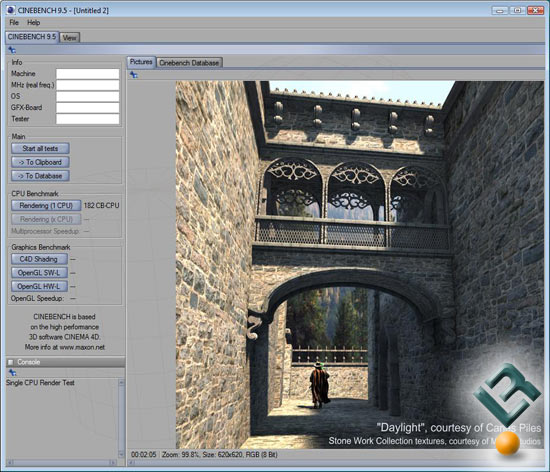
En concreto, el programa realiza varias pruebas para conocer cuál es el estado de la tarjeta gráfica y el procesador.

Cinebench resultará especialmente útil para máquinas de varios procesadores. La nueva versión está basada en el software de animación 3D de Maxon, Cinema 4D. De hecho, los resultados de los tests te ayudarán a conocer cuál es el rendimiento 3D de tu ordenador.

En el paquete se incluya versión de Windows para 32 y 64-Bit y los binarios para Macintosh.

DESCARGAR